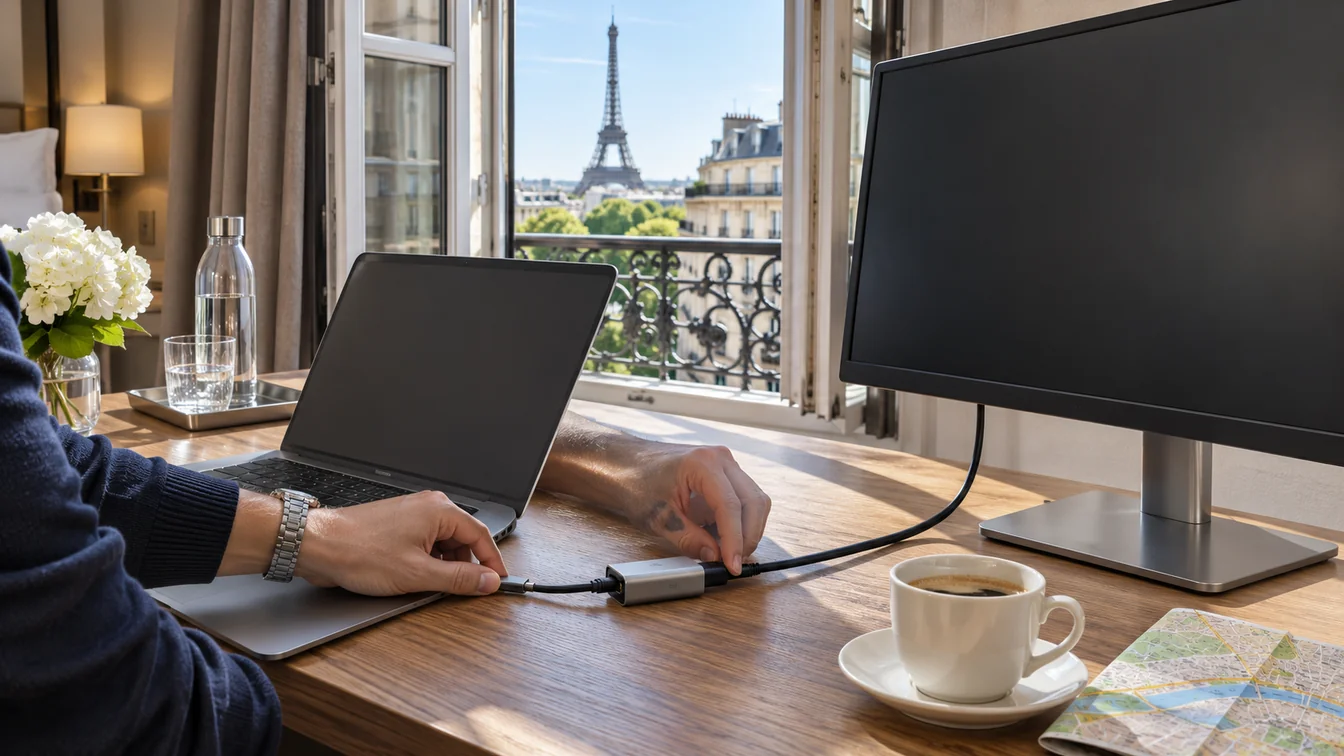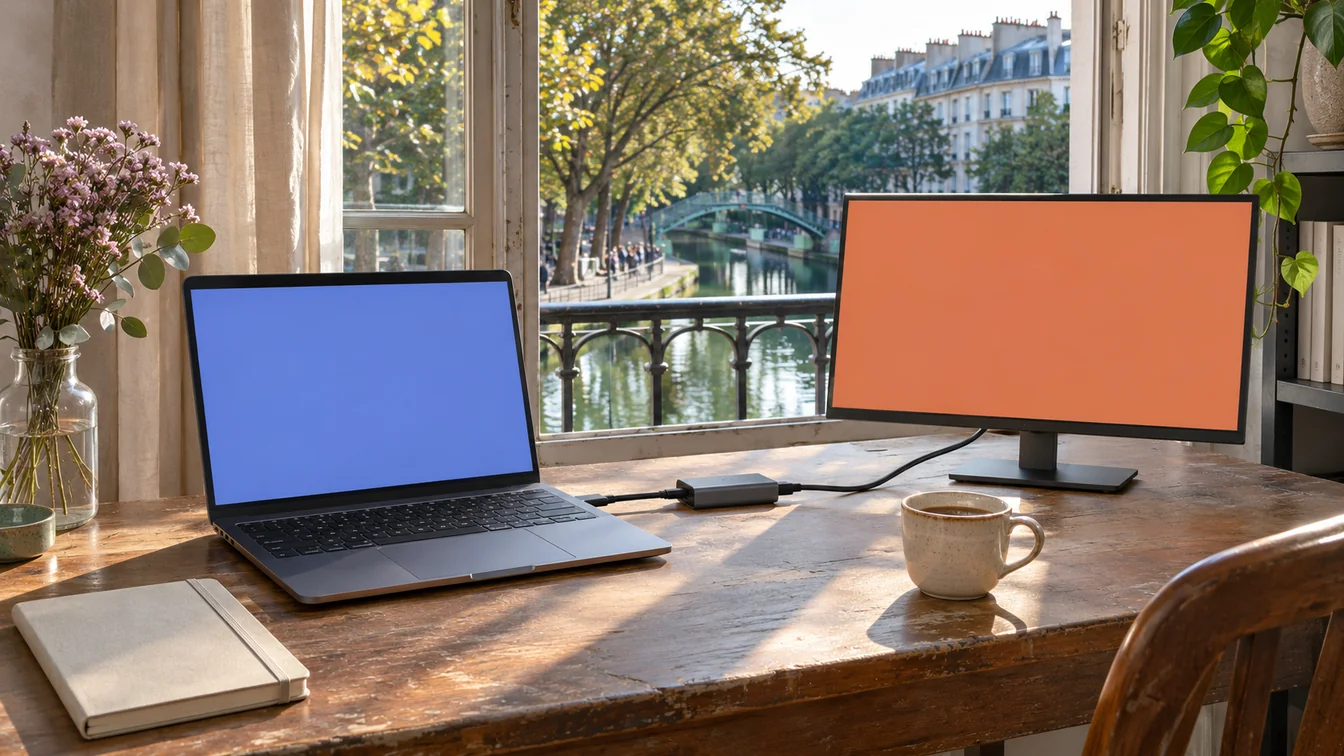
On rêve tous d’un bureau digne d’un magazine de déco : lignes épurées, espace aéré, câbles invisibles. La réalité ? Un fouillis de branchements qui traînent, des adaptateurs qui se perdent, et un écran unique qui limite notre productivité. Pourtant, un petit boîtier de quelques centimètres peut tout changer. L’adaptateur USB-C HDMI n’est pas qu’un gadget technique : c’est l’outil silencieux qui libère de l’espace, multiplie vos écrans et redonne du sens à votre setup. Et ce, sans démonter votre configuration chaque soir.
Pourquoi l'adaptateur USB-C HDMI est le pilier de votre bureau moderne
Le DisplayPort Alt Mode : la clé du succès
Avant d’acheter le premier adaptateur venu, une vérification s’impose : votre appareil supporte-t-il le DisplayPort Alt Mode ? Ce protocole est indispensable pour qu’un port USB-C puisse transmettre un signal vidéo. Sans lui, même le meilleur adaptateur restera muet. Beaucoup de smartphones Android ou anciens PC en sont dépourvus, malgré la présence d’un port USB-C. C’est souvent ce détail technique qui explique les écrans noirs après branchement. Pour un confort visuel optimal, visez un modèle compatible 4K@60Hz - cela évite les saccades désagréables, surtout en montage vidéo ou en navigation fluide.
L'importance du Power Delivery pour la charge
Un autre avantage souvent sous-estimé : le Power Delivery (PD). Certains adaptateurs ou hubs permettent de charger votre laptop tout en diffusant l’image sur un écran externe, le tout via un seul port USB-C. C’est idéal quand vos ports sont limités. Imaginez : vous branchez un seul câble, et votre MacBook ou votre Ultrabook se recharge pendant que vous travaillez sur un grand écran. Plus besoin de jongler entre chargeur et câble HDMI. Pour transformer votre poste de travail en une station multi-écrans performante, il suffit de s'équiper avec des accessoires de connectique pour brancher un écran HDMI.
Le blindage et la protection des signaux
Le blindage, ce n’est pas qu’une question de durabilité. Un bon câble ou adaptateur blindé réduit les interférences électromagnétiques, ce qui garantit un signal vidéo stable, surtout dans un environnement chargé (bureau avec plusieurs appareils, routeurs, chargeurs). Enfin, n’oubliez pas le HDCP : ce protocole de protection est requis pour lire des contenus protégés comme Netflix, Disney+ ou Amazon Prime. Sans lui, vous pourriez vous retrouver avec un écran noir lors d’un film, même si tout semble correctement branché.
Comparatif des formats : adaptateur, câble ou hub ?
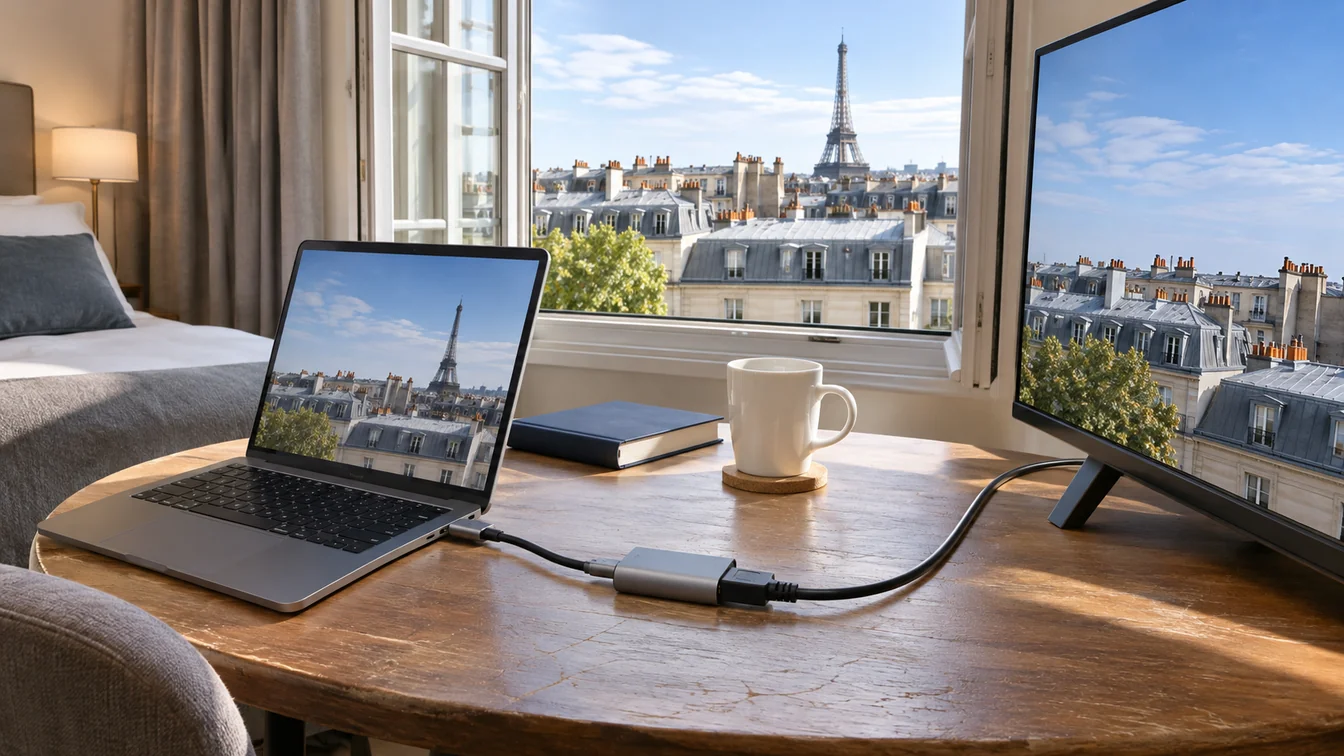 ### Adaptateur compact vs câble direct vs hub multiports
Le choix du bon format dépend de votre usage. Voici un aperçu des trois grandes catégories disponibles sur le marché, avec leurs forces et leurs cas d’usage typiques.
| 🔍 Type | 💶 Prix moyen | ✅ Avantage principal | 🎯 Usage idéal |
|---|---|---|---|
| Adaptateur simple | 5 à 12 € | Compact et léger | Mobilité : réunions, coworking, déplacements |
| Câble USB-C/HDMI | 8 à 15 € | Stabilité du signal, pas d’intermédiaire | Installation fixe : bureau à domicile, salle de conférence |
| Hub multiports (5-7 en 1) | 10 à 18 € | Polyvalence : HDMI + USB-A + charge + Ethernet | Usage intensif : bureautique, développement, streaming |
Entre le mini-boîtier que vous glissez dans une poche et le hub qui devient une véritable station d’accueil, il existe une solution pour chaque besoin. L’essentiel est de ne pas confondre praticité et performance : un câble direct offre souvent une connexion plus stable qu’un adaptateur avec un boîtier intermédiaire.
Vérifier la compatibilité de vos appareils
Le cas particulier des smartphones et tablettes
Attention : tous les ports USB-C ne se valent pas. Sur certains smartphones Android, même récents, le port ne supporte pas le DisplayPort Alt Mode ou le protocole MHL. Résultat ? Impossible de projeter l’écran sur un téléviseur ou un moniteur via un adaptateur HDMI. Avant d’acheter, vérifiez les spécifications techniques de votre appareil. Et si vous hésitez entre le filaire et le sans-fil (Chromecast, AirPlay), sachez que le streaming peut introduire une latence notable - pas idéale pour le gaming ou le montage vidéo. Le câble reste la solution la plus fiable.
- Vérifiez que votre PC ou smartphone supporte le DisplayPort Alt Mode
- Assurez-vous que l’adaptateur est compatible 4K@60Hz pour un affichage fluide
- Privilégiez un modèle avec HDCP activé pour les contenus protégés
- Choisissez un boîtier en aluminium pour une meilleure dissipation thermique
Optimiser la gestion thermique de votre connectique
Pourquoi votre hub chauffe-t-il ?
Il est normal qu’un hub ou un adaptateur USB-C HDMI chauffe légèrement. La conversion du signal vidéo génère de la chaleur, surtout en 4K. Ce phénomène est inoffensif à court terme, mais une surchauffe prolongée peut réduire la durée de vie du composant. C’est là que la conception du boîtier entre en jeu.
Les boîtiers en aluminium : le dissipateur passif
Un hub en aluminium, même sans ventilateur, agit comme un dissipateur thermique passif. Contrairement au plastique, ce matériau conduit mieux la chaleur et la répartit sur toute la surface. Pour éviter les montées en température, placez votre adaptateur sur une surface dure et aérée - pas sur un tissu ou un coussin. Et si vous l’utilisez en continu, privilégiez un modèle auto-alimenté : il évite de surcharger le port USB-C de votre appareil.
Ergonomie et organisation de l'espace de travail
Gagner de la place avec un hub multiports
Le vrai gain, ce n’est pas seulement l’écran supplémentaire : c’est la centralisation. Un hub multiports permet de connecter écran, clavier, souris, clé USB et chargeur via un seul câble. En quelques secondes, votre laptop devient une machine de bureau complète. Et quand vous partez, vous débranchez un seul câble. Fini le casse-tête du matin. C’est ce qu’on appelle le “docking” - une pratique courante chez les nomades numériques.
Choisir la bonne souplesse de câble
Un câble trop rigide peut exercer une tension mécanique sur le port USB-C, fragile sur beaucoup de laptops. Optez pour un modèle court (1,5 à 2 mètres) mais suffisamment souple pour ne pas forcer l’angle de branchement. Un câble bien conçu passe discrètement derrière votre bureau, améliore l’esthétique et réduit les risques d’usure. Un bureau bien géré, c’est aussi un bureau où on ne trébuche pas sur ses câbles.
Résolution de problèmes : que faire en cas d'écran noir ?
Les premières étapes de diagnostic
Écran noir après branchement ? Ne paniquez pas. Commencez par vérifier l’ordre du branchement : certains laptops nécessitent que l’adaptateur soit branché avant le démarrage, ou un redémarrage avec le câble déjà connecté. Ensuite, assurez-vous que votre moniteur est réglé sur la bonne source d’entrée (HDMI 1, HDMI 2, etc.). Parfois, un simple appui sur le bouton “Source” suffit. Et si rien ne fonctionne, essayez l’adaptateur sur un autre écran ou un autre PC - cela permet d’isoler la panne.
Mises à jour des pilotes graphiques
Sous Windows, les pilotes graphiques jouent un rôle clé dans la reconnaissance des écrans externes. Une version obsolète peut empêcher l’affichage. Allez dans le gestionnaire de périphériques, identifiez votre carte graphique (Intel, AMD, NVIDIA) et vérifiez les mises à jour. Sur macOS, le système gère généralement tout en arrière-plan, mais un redémarrage peut suffire à réinitialiser la détection. Si le problème persiste, pensez à un conflit matériel - notamment si vous utilisez plusieurs hubs en cascade.
Les questions majeures
Vaut-il mieux un adaptateur passif ou un hub auto-alimenté ?
Pour un usage nomade léger, un adaptateur passif suffit. En revanche, si vous utilisez plusieurs périphériques en même temps (écran, disque dur, charge), un hub auto-alimenté est préférable. Il évite de surcharger la batterie de votre laptop et garantit une stabilité à long terme.
Mon smartphone a une prise USB-C, pourquoi l'affichage HDMI ne fonctionne pas ?
Parce que tous les ports USB-C ne supportent pas la sortie vidéo. Vérifiez si votre modèle intègre le DisplayPort Alt Mode ou MHL. Certains fabricants désactivent cette fonction pour des raisons économiques ou thermiques, même si le port physique est identique.
Je viens d'acheter mon premier adaptateur, faut-il installer un logiciel ?
Dans la plupart des cas, non. Les adaptateurs USB-C HDMI fonctionnent en Plug & Play. Cependant, certains hubs complexes (avec Ethernet ou cartes SD) peuvent nécessiter un pilote. Consultez la documentation du fabricant pour en être sûr.
Pourquoi mon écran scintille de temps en temps après quelques heures ?
Ce scintillement peut venir d’une surchauffe du hub ou d’un câble HDMI de mauvaise qualité. Vérifiez la ventilation autour de l’adaptateur et essayez un autre câble. Un modèle blindé et certifié HDMI 2.0 réduit les interférences.
Quelle garantie si l'adaptateur cesse d'être reconnu par mon PC ?
Vous bénéficiez de la garantie légale de conformité, qui couvre deux ans en France. Si l’adaptateur tombe en panne dans ce délai, vous avez le droit à un remplacement ou un remboursement, même sans preuve de défaut de fabrication.